お役立ち情報
【価格帯別】エンジニアにおすすめのマウス11選!マウス選びのポイントもご紹介
エンジニアの中には、キーボードの使い心地にばかり着目してしまい、マウスの機能性がおざなりになってしまう人が少なくありません。作業の正確性や効率を考えるのであれば、マウスの性能も重視して選ぶことが大切です。
この記事では、マウスを選ぶ際のポイントと疲れにくい使用方法を解説します。エンジニアに人気のおすすめマウスもメーカー・価格帯別に紹介するため、自分に合ったマウスを探している人はぜひ参考にしてください。
目次
エンジニアにマウス選びが重要な理由
エンジニアに必要な仕事道具はパソコンをはじめ、付属するキーボードなどいくつかありますが、何気なく使っているもののため、軽視してしまいがちなのがマウスです。
しかし、エンジニアにとってマウスは非常に重要な道具のひとつです。
マウス選びも適切に行うことで、仕事の効率を高めたり、疲労を軽減できたりといった様々なメリットが得られるでしょう。
エンジニアにマウス選びが重要とされる理由には、次のようなものがあります。
パソコン作業で欠かせない機器のため
まず、パソコン作業を行う上で、マウスは欠かせない機器であるということです。
マウスを使用することで、キーボードだけではできないようなスピーディーな操作が可能になります。
例えば複数のウィンドウを同時に扱うような作業など、マウスがあることで素早く、正確に選択を行えるでしょう。
エンジニアだけではなく、パソコン作業を行う様々な職種で作業効率を高められます。
プログラミング効率アップにつながる
前述のような様々なパソコン作業ではもちろんのこと、エンジニア業務のメインとなるプログラミングにおいても、適切なマウスを使用することで効率を大きく高められます。
特に複雑なコードを扱う際には、マウスの精度・速度は編集・デバッグにおいて重要になるでしょう。
機能の優れたマウスではボタンのカスタマイズも可能で、多用する操作を割り当てることで効率を高めることができます。
キーボードのショートカットも便利ですが、合わせて使うことで作業効率アップにつながるでしょう。
作業疲労の軽減につながる
マウスには様々なものがあり、人間工学に基づいたエルゴノミクスデザインなどを選ぶことで、手の形に自然とフィットし、長時間作業を行う際の身体の疲労を軽減できます。
リストレストが付いているもの、手のひらの大きさに合わせて選べるものなど様々なデザインがありますので、長時間作業時の身体への負担を考えても、自身に合ったマウスを選ぶことには大きな意味があるでしょう。
エンジニア向けのマウスを選ぶ5つのポイント
エンジニアが行う作業の大半を占めるプログラム入力では、キーボードを使用することがほとんどです。しかし、パソコンで行う作業全体で見れば、マウスの使用率も意外と高いことに気が付くでしょう。
普段は見落としがちですが、どのようなマウスを使用するかで操作の快適性や疲労の感じ方は大きく左右されます。効率よく快適に作業したい場合は、自分に合ったマウスを選ぶことが重要です。
エンジニアが仕事で使うマウスを選ぶ際は、下記5つのポイントをチェックしましょう。
接続方法
マウスの接続方法は、USBケーブルでつなぐ有線タイプと、2.4GHzの無線もしくはBluetoothでつなぐワイヤレスタイプに分かれます。それぞれのメリット・デメリットは下記の通りです。
| メリット | デメリット | |
| 有線タイプ | 接続が安定している。 データ転送速度が速い。 電池切れの心配がない。 安価。 | ケーブルが邪魔になる。 取り回しが悪い。 場所が固定される。 |
| ワイヤレスタイプ | ケーブルがないので取り回しが楽。 場所を自由に移動できる。 ケーブルが邪魔にならない。 | 接続が不安定になることがある。 データ転送速度が遅いことがある。 電池切れの心配がある。 価格が高い。 |
なお、同じワイヤレスタイプでも、2.4GHzの無線方式は比較的動作が安定しやすい反面、USBポートが1つ埋まってしまう欠点があります。一方、Bluetooth式の場合は多少動作が不安定になりやすい傾向はあるものの、レシーバーなしでパソコンと直接接続することが可能です。
読み取り方式
マウスの挙動は、接続方式に加えてマウス本体の読み取り方式の精度によっても、下記のような差が生じます。
- 光学式マウス
赤色や青色のLEDを使い、マウスの底面を照射して、マウスの移動を検出します。光学式マウスは、価格が安く、取り扱いが簡単なため、最も一般的なマウスの読み取り方式です。
光学式マウスは、光沢のある表面や、透明な表面では、精度が低下することがあります。 - レーザー式マウス
光学式マウスよりも高精度で、あらゆる表面で使用することができます。
レーザー式マウスは、光学式マウスよりも高価で、電池の消耗が早いというデメリットがあります。 - 赤外線式マウス
光学式マウスやレーザー式マウスとは異なり、赤外線を使い、マウスの移動を検出します。
赤外線式マウスは、光学式マウスやレーザー式マウスよりも高精度で、バッテリー不要というメリットがあります。
赤外線式マウスは、価格が高く、取り扱いが難しいというデメリットがあります。
ボタン数
パソコンのプリセットで付いてくるマウスなどは、左右のクリックボタンとホイールのみのシンプルなマウスです。基本のマウスでも作業自体は可能ですが、プログラミングをするエンジニアの場合には、多機能型のマウスを選ぶと作業効率が上がります。
例えば、マウスホイールに横スクロール機能がある場合、横長のデータを編集する際に一々ブラウザ上でポインタを移動させる必要がありません。また、ボタンの機能を自由に選べるマウスなら、よく使う動作やアプリの開閉を割り当てることもできます。
サイズ・形状
疲れにくいマウスを選ぶ際は、自分の手に合ったサイズを選ぶことが重要です。また、マウスの持ち方や動かし方のクセによっても、扱いやすいマウスの形状が異なります。下記を参考に、実際に触ってみてしっくりくるマウスを選ぶとよいでしょう。
- クラッチ持ち
手のひら全体でマウスを握る持ち方です。
手のひらがマウスにフィットするため、長時間の使用でも疲れにくいというメリットがあります。
マウスを動かす際に手首を大きく動かす必要があるため、腱鞘炎などのトラブルを引き起こす可能性があります。 - パーム持ち
手のひらと指でマウスを包み込むように握る持ち方です。
マウスを正確に操作しやすいというメリットがあります。
手のひらがマウスに密着するため、長時間の使用で手が蒸れるというデメリットがあります。 - フィンガー持ち
指先でマウスをつまむように握る持ち方です。
マウスを素早く動かしやすいというメリットがあります。
マウスを正確に操作するのが難しいというデメリットがあります。
疲れにくさ
マウスの中には、人間工学に基づいて疲れにくく設計された商品も存在します。
例えば、エルゴノミクスマウスは、自然に手を下ろした状態のまま最小限の力で無理なく作業できるため、手首の負担軽減や姿勢改善に効果的です。マウスに取り付けられたボールを操作するトラックボールマウスは、ブラウザのポインタを移動する際にマウスを持ち上げる必要がありません。
どちらも長時間の使用を想定して作られているため、同じ姿勢が続くエンジニアにぴったりのマウスと言えるでしょう。
バッテリーの持ち
マウスでは、バッテリーの持ちも重要なポイントですね。
バッテリーが持ちにくく頻繁に充電が必要なマウスでは、特に長時間作業を行う必要がある場合など、作業中にバッテリーが切れストレスになることもあるでしょう。
無線接続マウスでは、100時間程度のバッテリーの持ちがあると理想的ですね。
100時間あれば、1日8時間作業を行っても、2週間程度はバッテリーが持つ計算になります。
マウスにはバッテリー搭載の充電式のものと、乾電池式のものがありますが、乾電池式は乾電池を切らしてしまうと交換ができず使用できないリスクもあるため、基本的には充電式がおすすめです。
この点も、使用頻度や機能、予算を考えて検討しましょう。
エンジニアにはトラックボールマウスがおすすめ!
様々なマウスがある中で、エンジニアの方に特におすすめしたいのが、トラックボールマウスです。
トラックボールマウスは、マウス本体を動かすことでカーソルを動かせる従来の光学式のマウスとは異なり、マウスに付属したボールを回転させることでカーソルを動かせるマウスです。
本体を動かさずに済むため、マウスを動かすためのスペースが必要なく、デスク周りのスペースを有効活用できたり、腕や手首の負担が少ないというメリットから、使い勝手が良いと言われているでしょう。
エンジニアにトラックボールマウスがおすすめの理由
エンジニアに特にトラックボールマウスがおすすめなのには、次のような理由があります。
| ・長時間作業しても疲れにくい ・モニターを複数利用していてもカーソル移動しやすい ・スペースがいらないため、PC周りが雑多でも利用できる |
前述したように腕や手首への負担が少なく、長時間作業でも疲れにくいことはもちろんですが、複数のモニターを利用しているエンジニアにもおすすめです。
複数画面ではカーソルの移動範囲が大きくなりますが、マウス本体を移動させなければならない光学式マウスとは異なり、指でボールを動かしてカーソルを移動できるトラックボールマウスなら、広範囲でもストレスなく移動できるでしょう。
フリーランスエンジニアなど自宅で作業を行うエンジニアはデスク周りのガジェットも多くなりがちですが、トラックボールマウスでは操作スペースも必要ないため、作業範囲が狭くなっても利用しやすいのもメリットですね。
トラックボールマウスの種類
トラックボールマウスには、その操作方法ごとに
- 親指で操作するもの(マウスの左側にボールが配置されている)
- 人差し指・中指で操作するもの(マウスの先端中央にボールが配置されている)
- 手のひら全体で操作するもの(マウス中央部分にボールが配置されている)
といった様々な種類があります。
初めてトラックボールマウスを購入するという方には、左クリック・右クリックが人差し指・中指で押せる仕様で光学式マウスと操作感が近い親指で操作するタイプがおすすめです。
ただ、左利きの方には種類が限られてしまうことがありますね。
トラックボールマウスに慣れるコツ
使い勝手が良くメリットが多いトラックボールマウスですが、これまで光学式マウスを利用していたという場合、操作に慣れるのには時間がかかるでしょう。
使い始めてしばらくは、違和感を感じるかもしれません。
できるだけ早くトラックボールマウスに慣れるには、まずカーソルの動く速度を自分の扱いやすい速度に設定すること、また、クリックの際にはボールではなくサイドボタンを触るよう意識することを心がけましょう。
慣れれば、体への負担軽減など、これまでご紹介したようなトラックボールマウスのメリットを感じられるようになります。
エンジニアに人気・おすすめのマウスメーカー6選
マウスに幅広い機能を搭載して多くのユーザーニーズに応えるか、一部の機能に特化したデザインにするか、メーカーによってこだわり方は異なります。マウスを購入する際は、メーカーの方向性も考慮して選ぶとよいでしょう。
ここでは、エンジニアに人気が高いおすすめのマウスメーカーを6種類紹介します。
ELECOM(エレコム)
ELECOMは、パソコンやデジタル関連商品の多角的な展開で有名な会社です。販売されているマウスの種類も多く、スタンダードな3ボタンのシンプルなマウスからハイスペックな14ボタンのゲーミングマウスまで、幅広く取り扱われています。
接続方式や読み取り方式、機能性の組み合わせも多種多様かつ、コストパフォーマンスのよさでも評判のメーカーです。また、知名度が高いことで商品のレビュー数も多く、サポート情報が充実していることも、安心して使用できるポイントに挙げられるでしょう。

Logicool(ロジクール)
Logicoolは、マウス市場において世界のトップブランドに数えられる、パソコン周辺機器で有名なメーカーです。人間工学に基づいた身体にやさしい設計のマウスを多く開発しており、その使い心地のよさから世界中のエンジニアに愛用されています。
1,000円以下で購入できる低価格帯のモデルから1万円越えの高価格帯モデルまで、幅広いニーズに対応したマウスを取り扱っていることが特徴です。また、1つのマウスで複数の接続方法や接続機器を選択可能な、使い回しに向いた機種も多くあります。

BUFFALO(バッファロー)
BUFFALOは、無線LAN、HDD、NASなどの分野で業界シェアナンバー1の座に君臨するメーカーです。マウス市場では遅参となるものの、パソコン・ネットワーク周辺機器大手としての実力は言うに及ばず、今では人気マウスメーカーの一端を担う存在となりました。
特に静音設計は高評価を得ており、マウスのクリック音を嫌う人たちからの大きな支持を得ていることが特徴です。また、比較的低価格帯の商品が多く、コストパフォーマンスのよさでも定評があります。

Microsoft(マイクロソフト)
Microsoftは、Windowsやオフィス製品で世界的トップシェアを誇る大企業です。最新技術を取り入れたマウスの開発・販売にも着手しており、軽さを重視した製品が多い傾向にあります。
OSの開発元であるだけに、最新の製品でもWindowsとの互換性は抜群です。ただし製品数自体は少なく、大型のマウスもほとんどないため、使う人を選ぶ傾向にあります。全体的に高評価を得てはいるものの、Macユーザーには向きません。

サンワサプライ
サンワサプライは、パソコン周辺機器以外にもチェアやデスクアクセサリなど、オフィス用品を総合的に取り扱っているメーカーです。マウス市場にも力を入れており、エルゴノミクスマウスやトラックボールマウスも販売しています。
水洗いできる抗菌・防水マウスや心拍センサーマウスといった、一風変わった機能のマウスを取り扱っていることも、サンワサプライの特徴です。比較的低価格で高性能なマウスが入手しやすいことでも人気があります。

Kensington(ケンジントン)
Kensingtonは、パソコン周辺機器の販売で世界的な知名度の高い企業です。マウス市場ではトラックボールタイプに注力しており、さまざまな形状の製品が販売されています。一方、スタンダード型のマウスは少なめです。
全体的に高価格帯の商品が多いものの、性能の高さでも定評があります。トラックボールタイプのマウスを探す際は、候補の1つに入れるとよいでしょう。

【価格帯別】エンジニアに選ばれるおすすめマウス全11選
マウスには3,000~1万円前後のものまであらゆる価格帯の商品があり、価格帯によって備えている機能性はある程度予測が付きます。なお、1,000円程度で購入できる激安系のマウスは普段使いには問題ないものの、エンジニアの作業にはあまり向きません。
以下では、エンジニア向けにおすすめのマウスを、3,000円・7,000円・1万円の価格帯別に11種類紹介します。
3,000円 前後のリーズナブルなマウス3選
3,000円前後のマウスは、エンジニアの仕事に最低限必要な機能が一通りそろっている製品が大半です。それでいて比較的リーズナブルな価格帯のため、気軽に購入できます。
ここからは、「とりあえず使いやすそうなマウスが欲しい」「自分に合ったマウスの方向性がまだ分からない」といったエンジニア初心者向けのリーズナブルなマウスを3つ紹介します。
ロジクール/マラソンマウス M705m
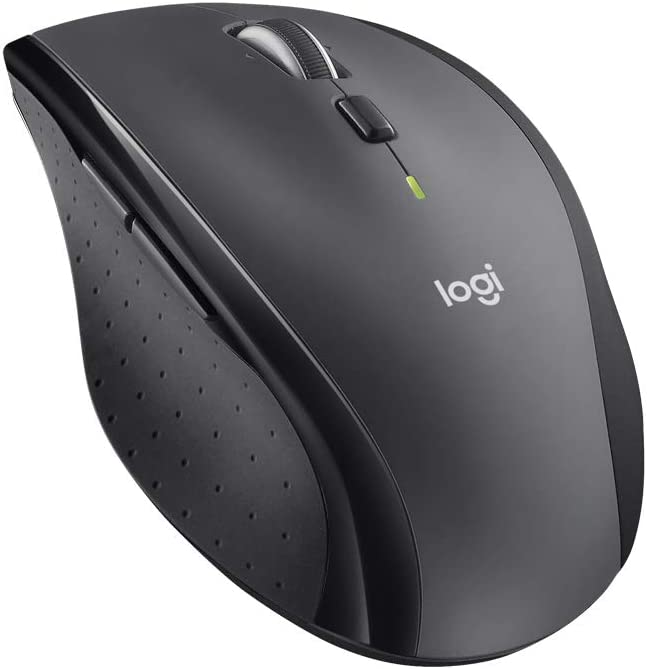
ロジクールのマラソンマウス M705mは、長時間使用を想定し手に馴染みやすい形状設計が特徴的なマウスです。最大で6つのデバイスをこのマウス1個に接続できます。スクロール速度と精度を調整できる上、水平スクロールにも対応しているため、横に広いシートや大きな画像などで作業する人におすすめです。
BUFFALO/NEO FIT BSMBW510MWH
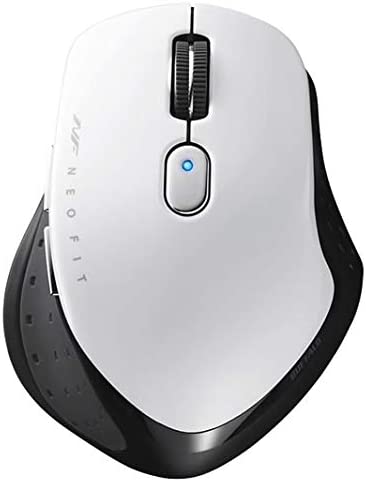
BUFFALOのNEO FIT BSMBW510MWHは、どの持ち方をしても手に馴染むフィット感を重視したエルゴノミクス形状が特徴のマウスです。静音スイッチが採用されており、静かな場所で作業したい人に向いています。また、ボタンのショートカット割り当ても変更可能なため、マウスを自分好みにカスタマイズして使いたい人にも向いた製品です。
サンワダイレクト/400-MA099R
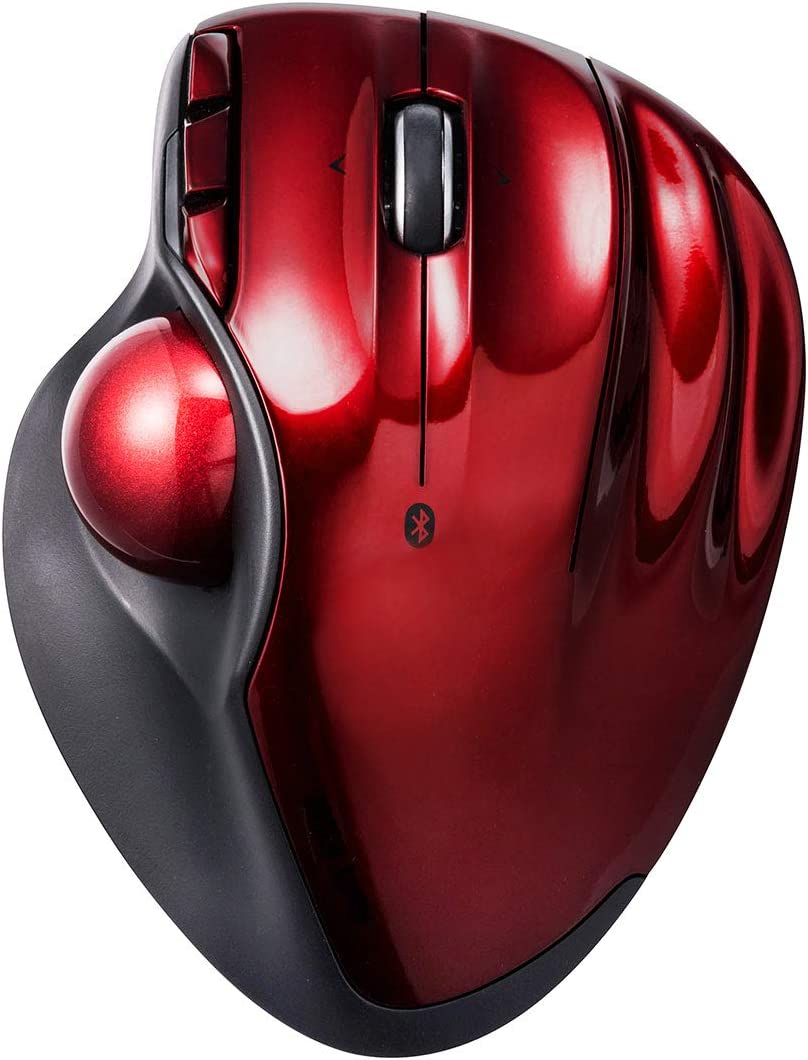
サンワダイレクトの400-MA099Rは、トラックボールを搭載したエルゴノミクス形状が特徴のマウスです。マウス本体を動かす必要がなく、ボタン1つでカウント数の切り替えが可能、チルトホイール採用で横スクロールも容易と、ストレスフリーな操作性を実現しています。
7,000円 前後のコスパ最高なマウス4選
7,000円前後のマウスは、エンジニアの仕事に最低限必要な機能に加えて、健康や作業環境への配慮が随所に盛り込まれた製品が多い傾向です。読み取り精度や反応速度も向上されており、値段の割に高性能なマウスが少なくありません。
ここからは、マウスの操作時間が長めで手指への負担が気になりだした人や、少しだけマウスのグレードをアップしたい人に向けて、おすすめのマウスを4つ紹介します。
エレコム/EX-G M-XGL10DBBK
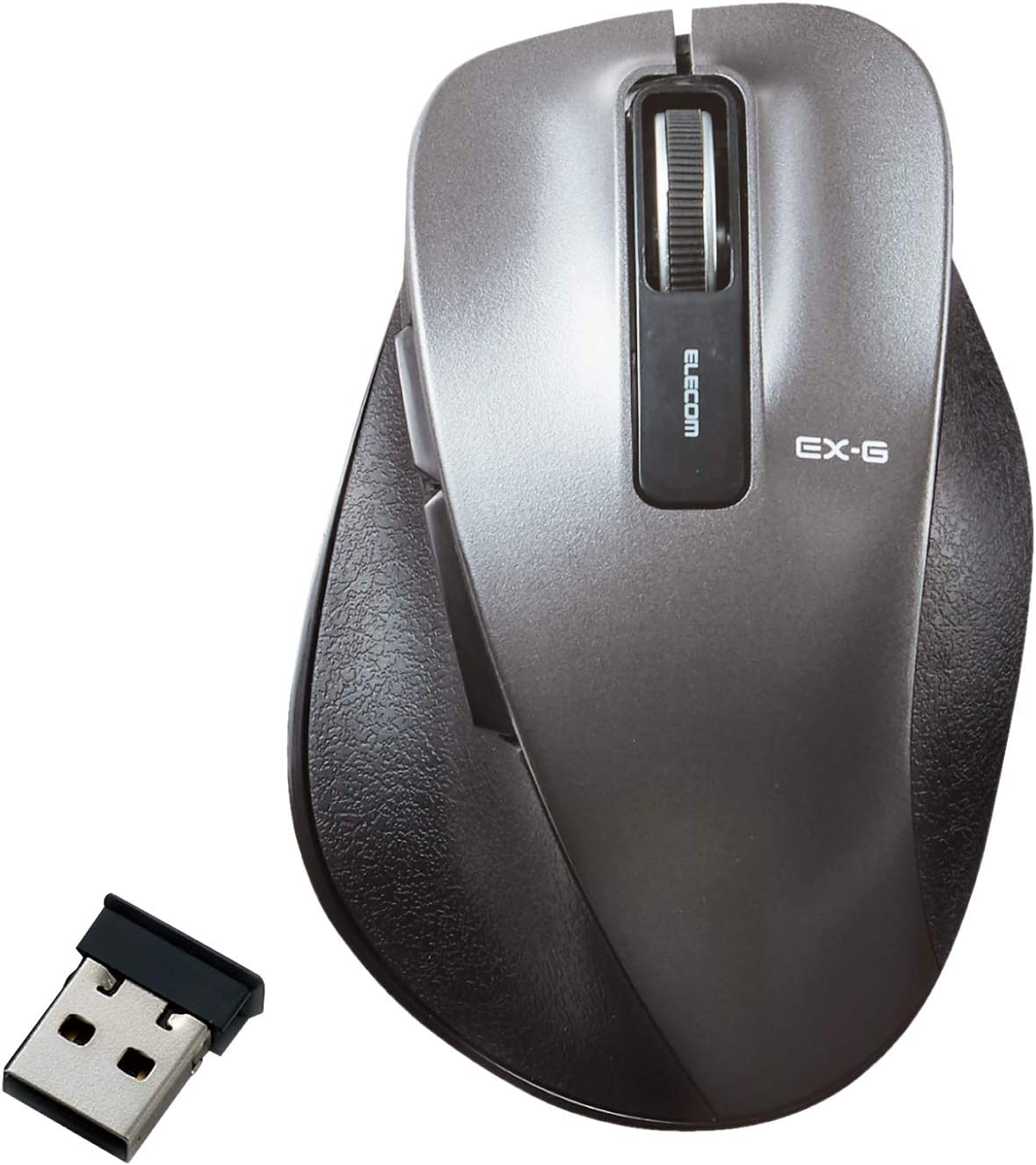
エレコムのEX-G M-XGL10DBBKは、医師の客観的な判断によって健康によいことが認証されたAskDoctors確認済み商品です。手のひらへのフィット感が重視された作りのため、マウスをかぶせ持ちする人に向いています。ブルーLED式のため場所を選ばずに使用でき、ボタン機能の割り当て変更も可能です。
サンワサプライ/MA-ERGBT11N
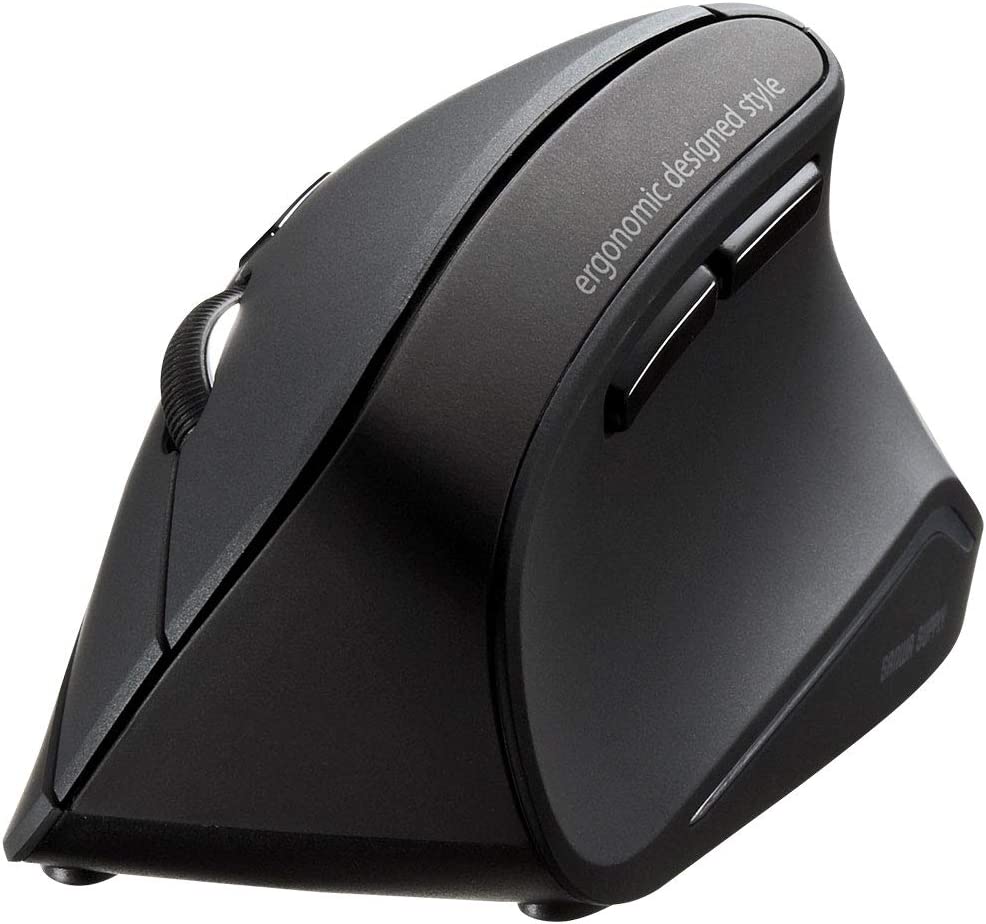
サンワサプライのMA-ERGBT11Nは、マウスの角度を外側に55度傾斜させることで手首への負担を最小限にした、エルゴノミクス形状が特徴のマウスです。すべてのボタンに静音スイッチが採用されており、静かな場所でクリック音や疲れを気にせず長時間作業したい人に向いています。
Microsoft/Bluetooth Ergonomic Mouse
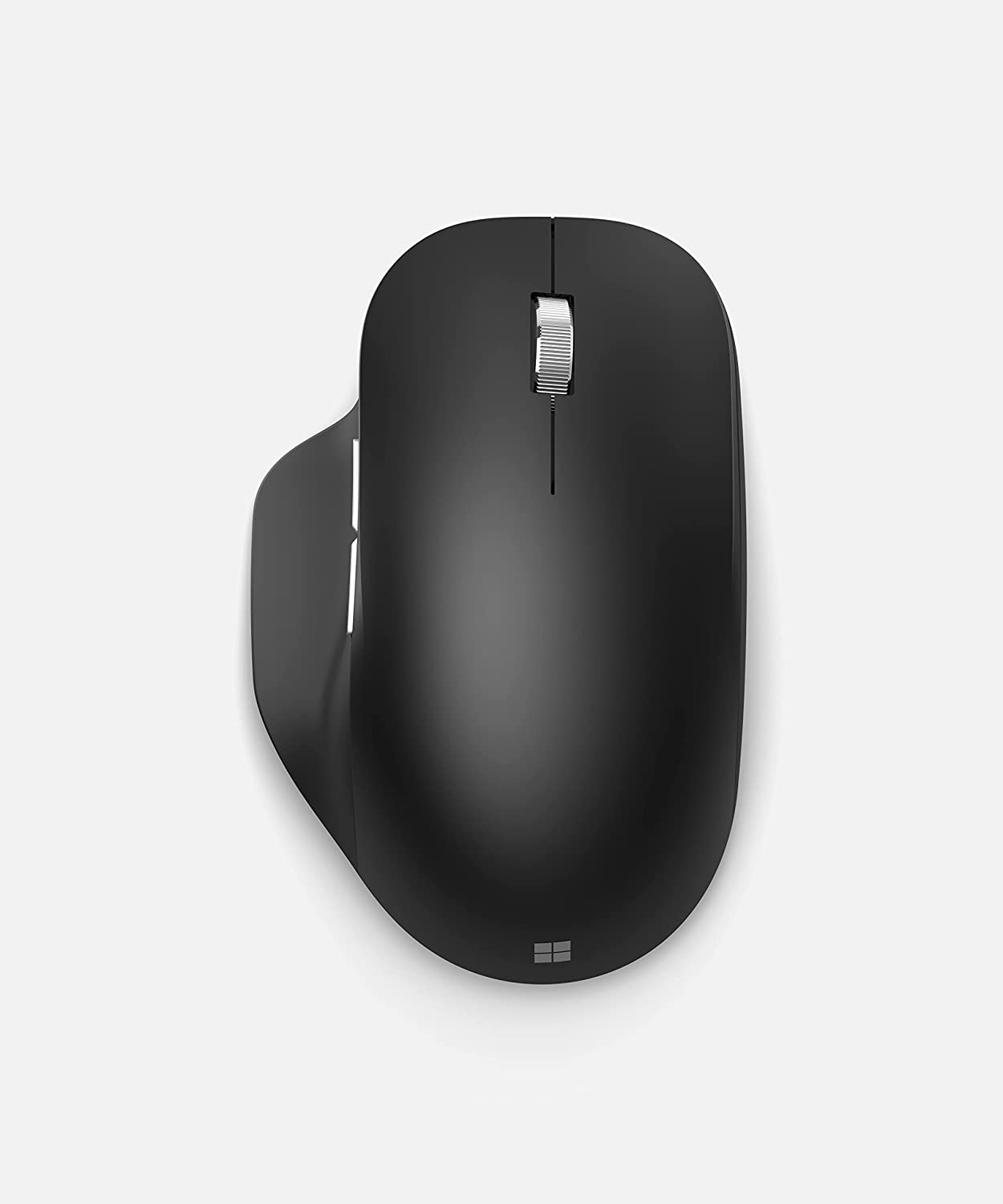
MicrosoftのBluetooth Ergonomic Mouseは、テフロン素材をベースに用いた軽量かつモダンなデザインが特徴的なマウスです。最大で3台のデバイスとペアリングが可能で、サイドボタンの機能もカスタマイズできます。上品なカラーバリエーションとシンプルなデザインを好む、Windowsユーザーにおすすめです。
ケンジントン/Pro Fit® 縦型マウス K75501JP

ケンジントンのPro Fit® 縦型マウス K75501Jは、握手をするときと同程度の自然な傾斜を46.7度で再現した、よじれた形が特徴的な縦型のマウスです。小指側にも大きくエッジがせり出しているため、マウスをスムーズに動かすことができます。電池交換が必要になると、マウスホイールが赤く点灯するため作業中に電池切れを起こす心配がありません。
1万円 以上の高性能マウス4選
1万円以上する高価格帯のマウスは、エンジニアの仕事に必要とする機能に加えて、さらに長時間作業の疲労を軽減しつつ作業の省力化を測れる要素が満載です。
一方で、多少クセが強く独特な設計の製品も多いため、慣れるまで時間がかかることも少なくありません。ここからは、「多少高くなっても、高機能なマウスが欲しい」という人におすすめのマウスを4つ紹介します。
ロジクール/MX Master 3 MX2200sGR
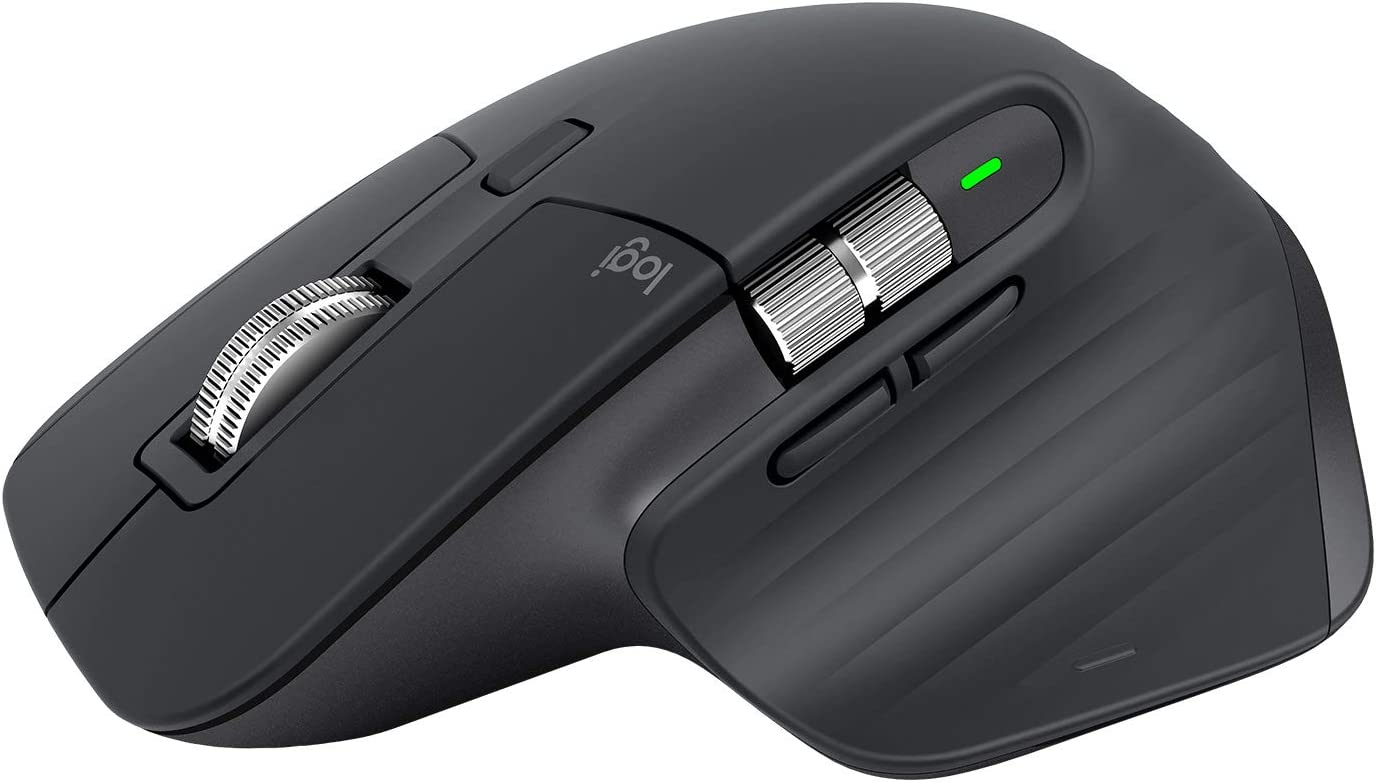
ロジクールのMX Master 3 MX2200sGRは、親指側に搭載されたサムホイールが特徴的なマウスです。高精度のDarkfieldによりあらゆる表面で作業ができ、最大3台まで同時に接続可能、デバイス間のデータコピーもシームレスに行えます。ボタン機能のカスタマイズは、アプリごとに設定することも可能です。
エレコム/DEFT PRO M-DPT1MRXBK
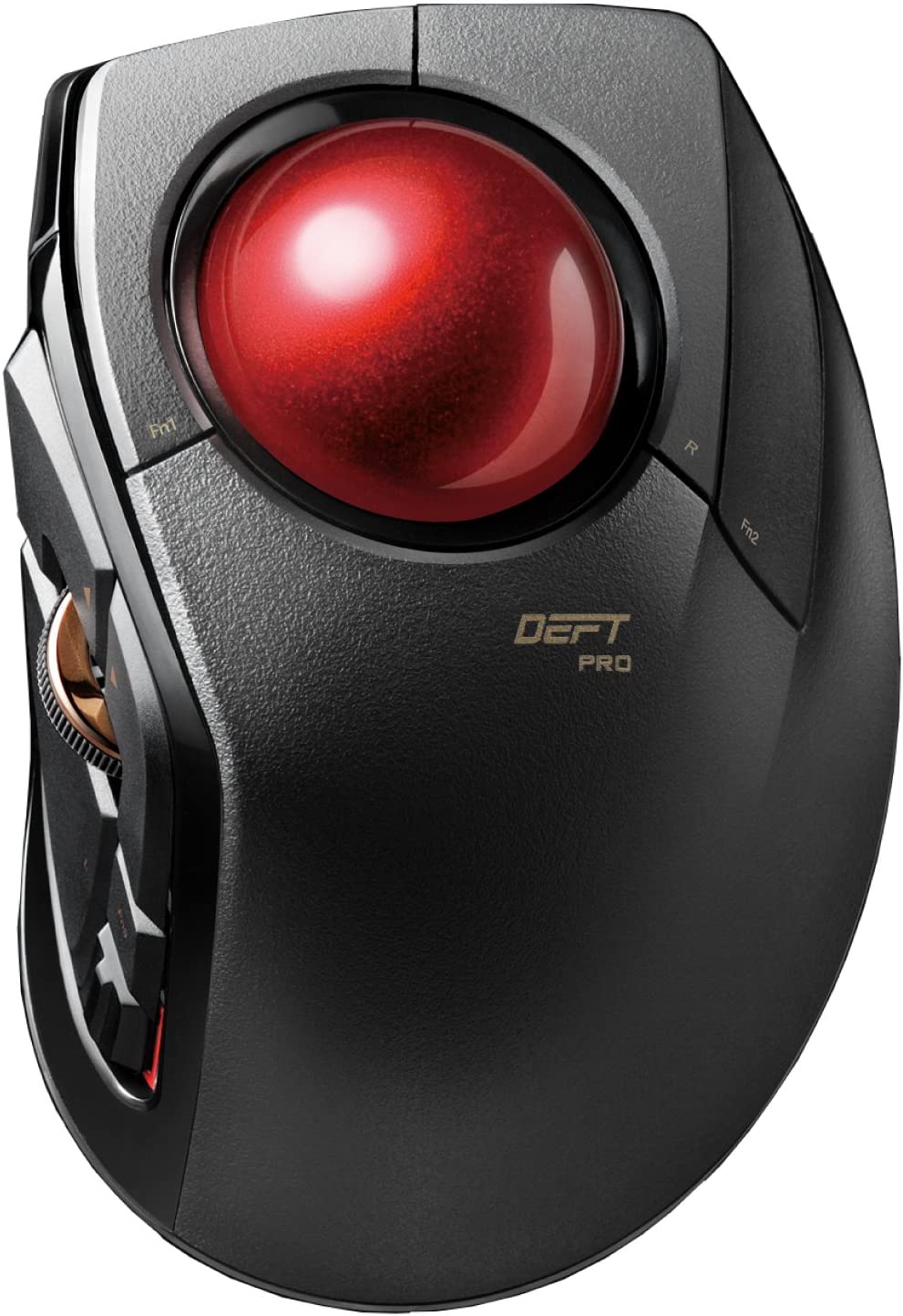
エレコムのDEFT PRO M-DPT1MRXBKは、人差し指でトラックボールの操作、親指でホイールを操作することが特徴的なマウスです。8つのボタンに加えて、ホイールの2方向にも好みのボタン機能を割り当てられます。支持球やホイールエンコーダーに耐久性の高い部品をふんだんに使用しており、気に入ったマウスを長く使いたい人におすすめです。
ケンジントン/エキスパートマウス ワイヤレストラックボール K72359JP

ケンジントンのエキスパートマウス ワイヤレストラックボール K72359JPは、真ん中に搭載された中指操作のトラックボールと、四角く平たい形状が特徴的なマウスです。ボールが55mm、製品自体も30×157×65と大型で安定感があり、手の大きな人に向いています。左右差がないデザインのため、左利きでも違和感なく使用可能です。
Razer/Pro Click RZ01-02990100-R3M1
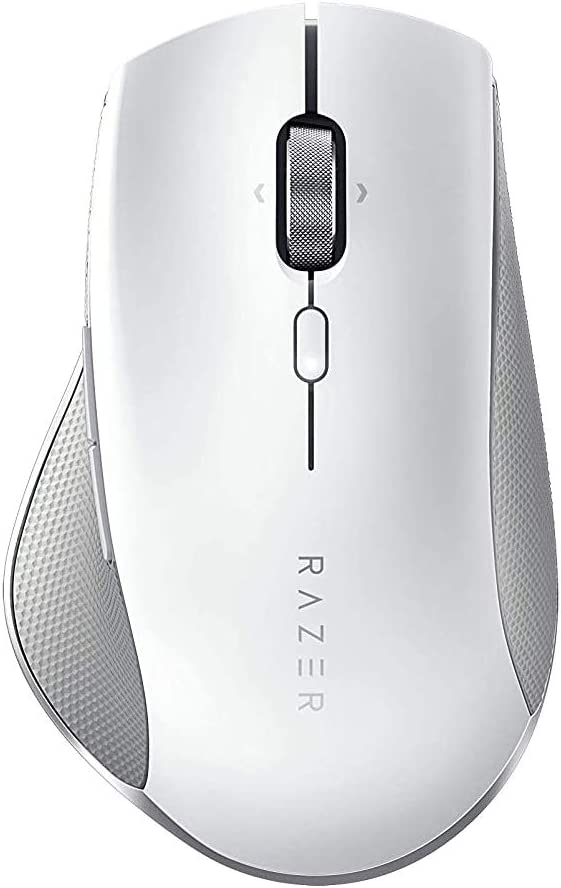
RazerのPro Click RZ01-02990100-R3M1は、オフィスにおけるエルゴノミクスで世界トップクラスのエキスパートである、HUMANSCALEと共同開発されたマウスです。機能が割り当て可能なボタンは8つ、最大4台のデバイスにマルチホスト接続が可能で、ワンクリックで切り替えることができます。
疲れを感じにくい!正しいマウスの使い方を3つのポイントで解説
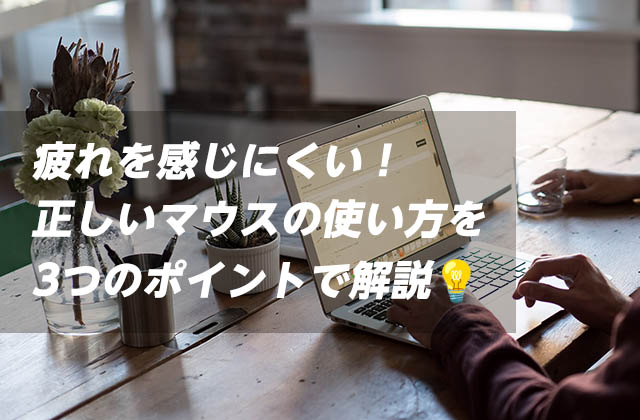
高性能・高価格帯のマウスほど、身体への負担が少なく設計されている製品が多めです。しかし、例え高性能のマウスに買い替えたとしても、マウスの使い方が間違っていれば、製品が本来持つ疲労・負担軽減の効果は期待できません。身体への負担を最小限に抑えつつ業務効率を上げるためには、正しいマウスの使い方を知っておくことが重要です。
ここでは、長時間の使用でも疲労を感じにくくなる、正しいマウスの使い方を解説します。
マウスパッドを使用する
高性能なマウスのほとんどは、トラッキングにマウスパッドを必要としません。しかし、マウスを使用する場所の素材によっては、読み取り精度が下がったりマウスが動かしにくかったりするため、余計な動きや力が必要となります。
また、長時間マウスを使用する場合、机と接触している手首付近に大きな負担がかかり、痛みを感じやすくなる傾向です。マウスを使用する際は、できるだけ抵抗が少ないマウスパッドやパームレストを使用することが、身体への負担軽減に大きく役立ちます。
マウスと手や体の位置を近付ける
肘の角度を90度に保った状態が、パソコンでの作業時に最も腕や肩への負担が少ないとされる姿勢です。身体とマウスの位置を近くすると、肘を90度に保ちやすくなります。さらに、手のひらとマウスを密着させる「かぶせ持ち」を意識すると、比較的手首への負担を抑えられるでしょう。
また、マウスを動かす際は、手首ではなく肘からの動作を意識することが大切です。人差し指と中指をマウスの先端寄りに置くと、クリック時にかかる指への負担も減らせます。
膝の角度を90度にする
前述したように、マウスの疲労軽減効果を最大限に生かすためには、肘を90度に保つことが大切です。しかし、長時間この姿勢を保つためには、上半身だけでなく下半身も含めた全身で正しい姿勢を意識しなければなりません。
まずは、肘の角度が90度となる椅子の高さで、膝の角度も90度となるか確認してみましょう。椅子が高すぎる場合はフットレストを使用する、低すぎる場合は机の高さを上げるなどの工夫が大切です。肘と膝がどちらも90度前後で座れる環境を整えることで、自ずと全身の姿勢を正すことができます。
まとめ
エンジニアが仕事でマウスを使う際、作業効率や疲れにくさを優先したいなら、高性能な製品を選ぶとよいでしょう。読み取り精度や反応速度も抜群なため、あらゆるシーンでストレスなく快適に使用することができます。
しかし、操作性などに多少クセのある製品も多く、多機能すぎて宝の持ち腐れになってしまうケースは珍しくありません。ひと口にエンジニアと言っても、どのような作業を主体とするかは人それぞれです。仕事の作業内容や作業環境を考慮して、自分に必要な機能を備えているマウスを選択しましょう。
- エンジニアルート編集部
-
エンジニアルートではIT・WEB業界のフリーランスエンジニア・デザイナー向けの案件・仕事の求人情報を発信しています。
初めてフリーランスになる方からキャリアアップを目指す方まで幅広く皆様をサポートしています。
案件をお探しの方はエンジニアルートへご相談ください。




- Slerとは? 知らないと恥ずかしい!SEとの違い、仕事内容や種類について
 353,698ビュー
 - データベース(DB)のスキーマについてわかりやすく解説します!
 48,868ビュー
 - 【2024年】IT業界のトレンド10選|注目すべきテーマ・キーワードは?
 43,056ビュー
 - 【2023年】IT業界のトレンド10選|現状から見えるトレンド把握の重要性
 42,388ビュー
- 【2026年最新】エンジニア・プログラマーにおすすめのキーボード8選!選ぶポイントも
 23,846ビュー
 - サーバーエラーはなぜ起こる?500エラーの原因と解決方法を徹底解説

 20,876ビュー
 - 趣味にしておくのはもったいない!?インスタグラムの使い方や目的を徹底分析!
 13,470ビュー
 - 毎日を元気に過ごす!疲労回復に効果的な生活習慣まとめ
 13,004ビュー
- Linux関連のおすすめ資格一覧!資格取得のメリットや学習方法も解説
- 【メディア掲載】 エンジニアルートの評判がwebメディア「career craft」が紹介する「エンジニア転職の人材紹介会社のおすすめ企業!比較ポイントと選び方」に掲載されました。
- 【メディア掲載】 エンジニアルートの評判がwebメディアAUNARAが紹介する「おすすめの人材関連サービス会社を徹底紹介」に掲載されました。
- フリーランスの確定申告のやり方は?必要書類や申告のメリットを徹底解説!
- フリーランスの仕事の断り方は?案件を丁寧に断るメール術と注意すべきポイントも
- 業務委託契約書とは?業務委託契約を結ぶ際にチェックすべき注意点
- エンジニア向けおすすめチェア3選!その重要性や疲れにくい椅子の選び方まで解説
- 週2〜週3稼働のフリーランス案件はある?メリットや案件獲得のコツも
- 【2026年最新】エンジニア・プログラマーにおすすめのキーボード8選!選ぶポイントも23,846ビュー
- サーバーエラーはなぜ起こる?500エラーの原因と解決方法を徹底解説20,876ビュー
- 趣味にしておくのはもったいない!?インスタグラムの使い方や目的を徹底分析!13,470ビュー
- 毎日を元気に過ごす!疲労回復に効果的な生活習慣まとめ13,004ビュー
- 先輩エンジニアが選んだ!読んで良かった書籍10選10,650ビュー
- 上司と意見が合わない時!ストレスを溜めない3つの方法とは?9,561ビュー
- 【Android VS iOS】結局どっちがオススメ?徹底比較してみました8,123ビュー
- 優秀なエンジニアはもう使っている!おすすめのタスク管理ツール7,170ビュー